目录
•准备 B&R Linux kiosk 模式
▪用户管理
▪增加一个“kiosk” Linux用户
•配置自动启动mapp View客户端
▪如何在Kiosk模式下启动Linux
•在B&R Linux 9/10中激活同步的MTCX访问
•B&R Linux 9/10中的字体支持
•关于mapp View中的字体
•mapp View中的字体处理
准备 B&R Linux kiosk 模式
用户管理
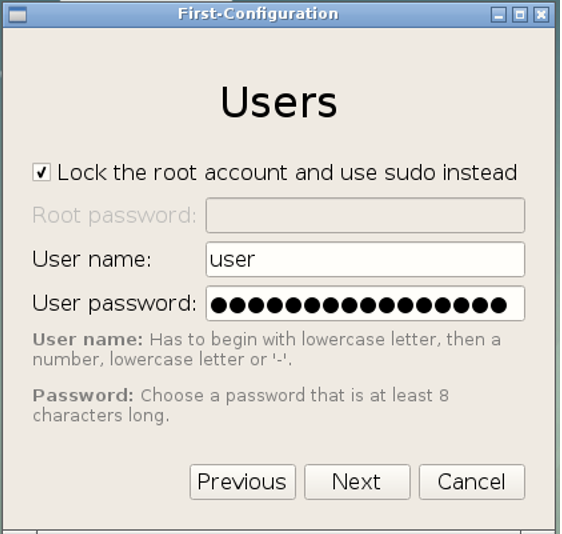
需要/建议两个用户
一个用于管理的用户
•通常是在第一次启动时在第一配置中配置。
•在Hypervisor设置之前已经完成...
•具体信息查看 B&R Linux 9/10 user’s manual
一个用户为 kiosk 模式
•不能做其他事情
增加一个“kiosk” Linux用户
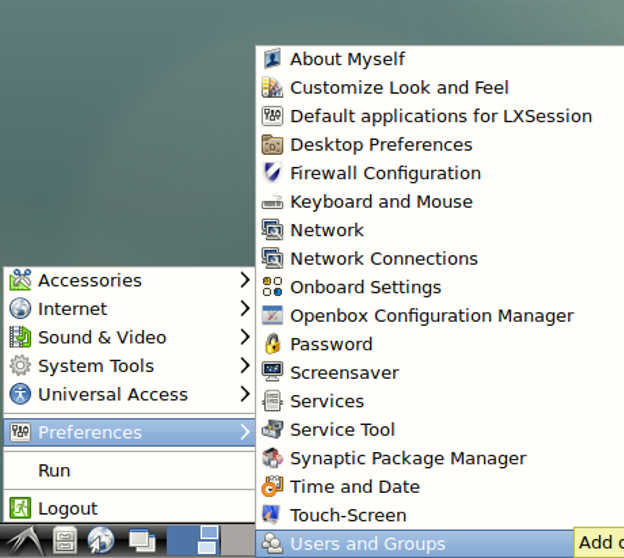
打开 LXDE menu è Preferences è Users and Groups
增加第二个用户
配置自动启动mapp View客户端
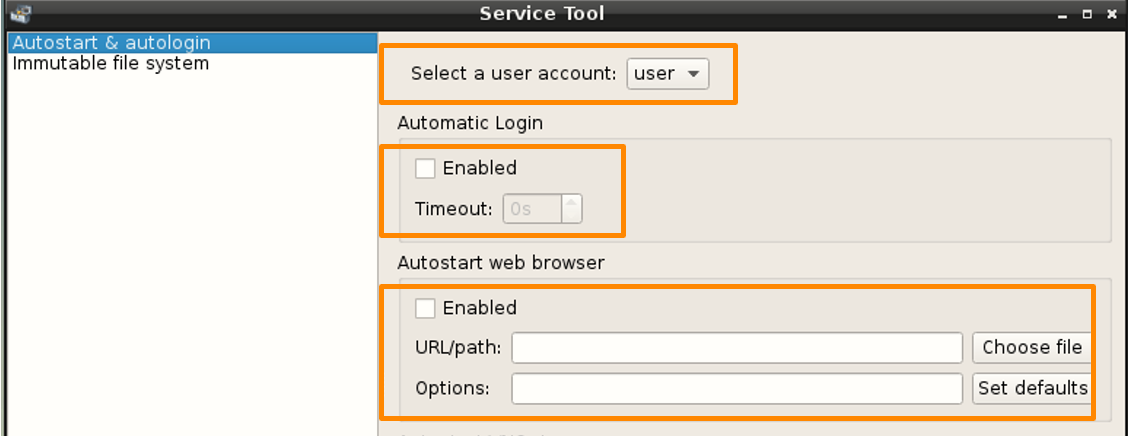
•打开 LXDE menu —> Preferences —> Service Tool
•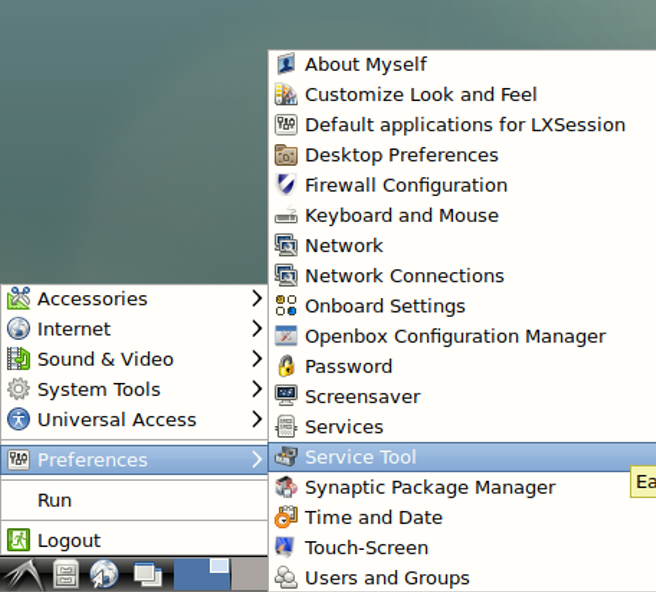
•选择 "kiosk "用户账户
•启用自动登录
•输入一个足够长的超时时间,以登录到管理用户!
注意:登录时需要使用键盘。
•使能 Autostart web browser
•输入mappView的URL
•点击 设置默认值 —> 设置kiosk模式的Chromium选项
如何在Kiosk模式下启动Linux
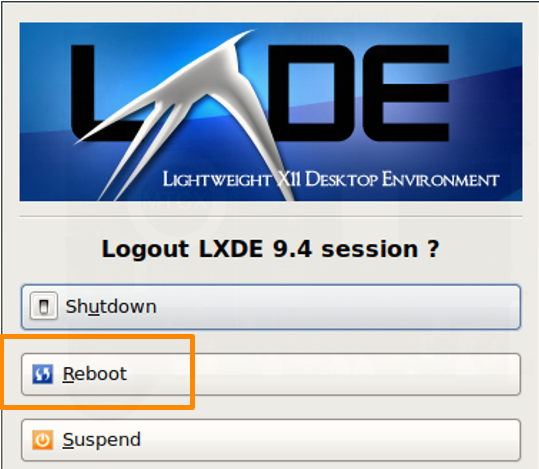
点击 LXDE menu —> Logout
这将打开LXDE的注销对话框
点击 Reboot
Linux 自动启动网页浏览器,使用配置的自动登录用户...
在B&R Linux 9/10中激活同步的MTCX访问
为什么?
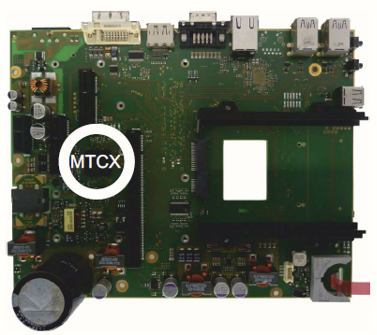
MTCX在Linux和Automation Runtime之间共享。
在Linux中使用。
•B&R UPS守护程序(在后台运行!)和UPS控制工具
•B&R显示器亮度工具
•其他ADI(自动化设备接口)应用程序...
不同步的访问可能导致MTCX功能失败
怎么做?
必须在文件中激活 /etc/br/adi.conf
•[Hypervisor]
enabled=true
•同步是在B&R ADI库中完成的
•需要重新启动ADI应用程序或系统
详情见B&R Linux 9/10 用户手册
B&R Linux 9/10中的字体支持
如何在B&R Linux 9/10中添加一个新字体
将.ttf或otf文件复制到/usr/local/share/fonts(全系统)
更多信息:https://wiki.debian.org/Fonts
关于mapp View中的字体
你可以添加到你的项目中的字体
•安装在你的系统上的字体,例如:B&R Linux 9的DejaVu
•任何其他OTF(开放类型字体)和TTF(真实类型字体)。
•检查是否需要许可证!
安装的字体 vs. 网络字体
•安装的字体(Installed font)不由mapp View服务器传递。
•项目中配置的字体将由mapp View服务器传输(web font)。
—> 选择安装的字体,加载页面的性能消耗会变小!
更多细节: https://en.wikipedia.org/wiki/Web_typography
mapp View中的字体处理
如何添加字体
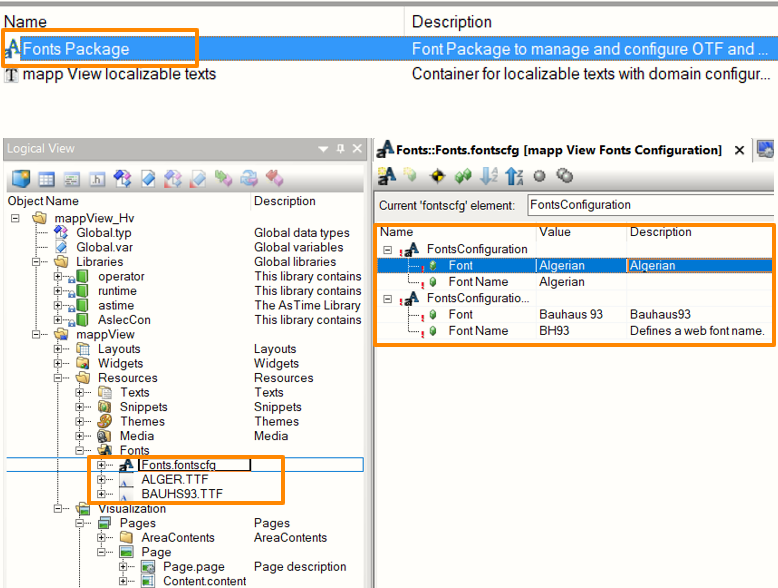
•从工具箱中添加字体包到 mapp View > Resources
•将字体文件添加到 Fonts 节点中。
•在 fonts.fontcfg中配置字体, 例如:逻辑名称
•
如何在content中使用字体
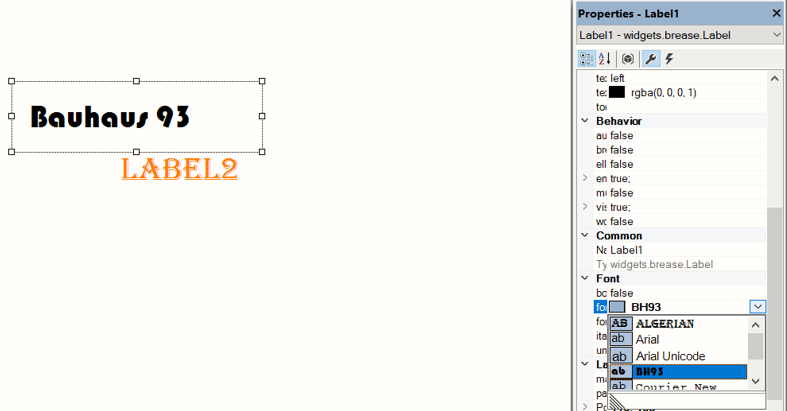
•可以在属性编辑器中选择字体
•字体可以用额外的属性进行配置
(粗体、斜体、下划线...)
•帮助系统中的更多信息
•